 수북
수북애플 시리 AI 출시, 한국어는 언제 쓸까?
2026년 10월 16일 기준 시리 AI 한국어 제공 계획과 실제 지원 조건을 구분합니다. 지원 기기, 언어·계정 지역, 베타 신청과 대기 상태를 확인하세요.
애플 시리 AI 출시 소식에서 궁금한 건 “내 아이폰에서도 한국어로 쓸 수 있나?”일 거예요. 2026년 10월 16일 기준, 영어 베타는 순차 제공 중이지만 한국어는 제공 계획과 지원 문서의 안내를 구분해서 봐야 해요. Apple은 한국어 베타를 10월부터 순차 제공한다고 예고했지만, 기준일의 지원 문서에는 영어만 명시돼 있어요.
이 글에서는 한국어 제공 계획과 지원 상태의 차이를 짚고, 내 기기의 지원 조건부터 언어·계정 지역, 베타 신청·대기 상태까지 확인할 순서를 정리해요. Apple Intelligence의 한국어 지원과 시리 AI의 한국어 지원이 어떻게 다른지도 함께 살펴볼게요.
1. 한국어 제공 예정과 지금 사용 가능은 달라요
Apple은 9월 14일 공식 안내에서 영어 베타의 순차 제공과 한국어를 포함한 추가 언어의 10월 제공 계획을 구분했어요. ‘10월부터’는 순차 제공을 시작할 예정이라는 뜻이지, 모든 사용자의 활성화가 끝나는 날짜는 아니에요.
2026년 10월 16일 기준 Siri AI 지원 문서의 지원 언어는 영어예요. 한국어 이용 가능 여부는 ‘10월 제공 예정’이라는 발표만으로 확정할 수 없어요.
| 구분 | 공식 안내의 의미 | 독자가 확인할 항목 |
|---|---|---|
| 영어 베타 순차 제공 | 영어 이용 조건에 맞춰 제공 | 기기·언어·지역 조건 |
| 한국어 10월 제공 예정 | 한국어 순차 제공 계획 | 지원 문서의 언어 목록 |
| 내 기기 활성화 | 개별 기기의 이용 준비 상태 | 신청·대기·다운로드 안내 |
이 안내만으로는 한국어의 실제 배포 개시일이나 전체 완료일을 알 수 없어요. 예정 월이 됐는데도 기능이 보이지 않는다는 이유로 기기 문제라고 판단하거나 초기화부터 할 필요는 없어요.
2. Apple Intelligence가 한국어면 새 시리도 될까요?
Apple Intelligence 지원 안내에는 한국어가 포함돼 있지만, 기준일의 Siri AI 안내에는 영어만 기재돼 있어요. Apple Intelligence 문서도 기능마다 언어·지역별 제공 범위가 다르다고 설명해요.
| 설정·지원 상태 | 그 상태만으로 판단할 수 없는 것 |
|---|---|
| Apple Intelligence 한국어 지원 | 새 시리 AI의 한국어 활성화 |
| 기존 Siri 사용 가능 | 시리 AI 베타 신청·다운로드 완료 |
| 지원 OS 설치 | 하드웨어·언어·지역 조건 충족 |
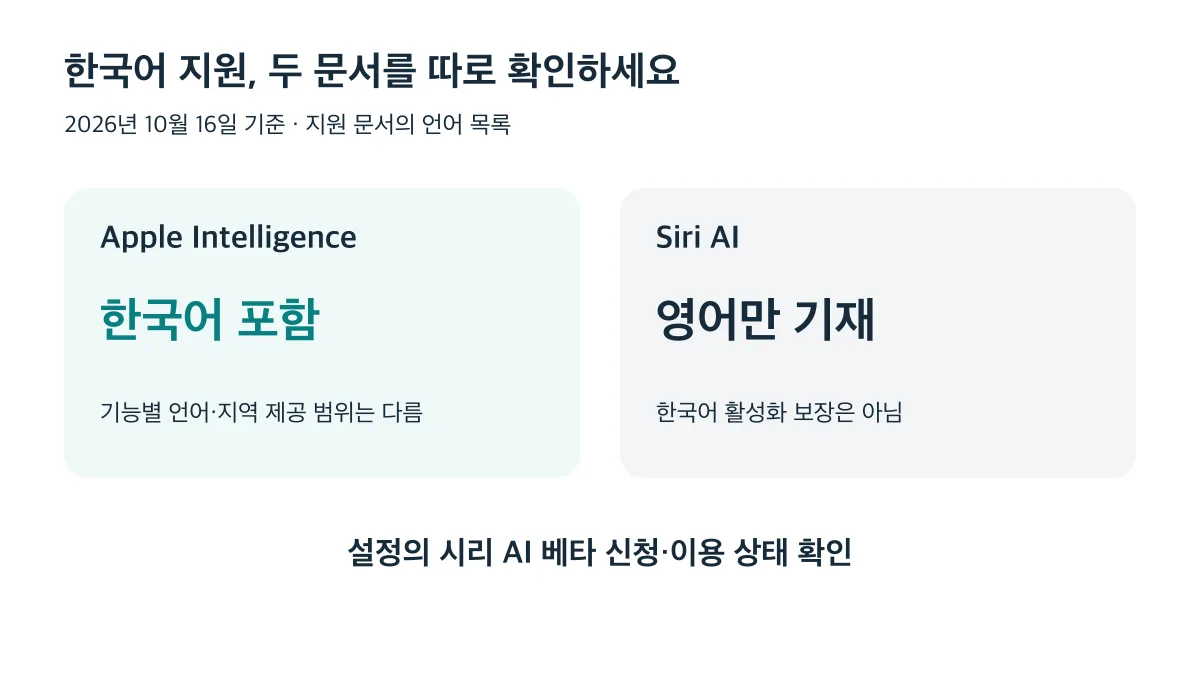
Apple Intelligence를 한국어로 쓰거나 설정에 ‘Siri’가 보인다고 해서 시리 AI까지 이용할 수 있다는 뜻은 아니에요. 설정에서는 시리 AI 베타 신청 항목과 이용 상태가 어떻게 표시되는지 살펴보세요.
3. 내 아이폰·아이패드·맥의 지원 조건
시리 AI에는 OS 27 계열과 지원 하드웨어가 필요해요. OS 업데이트가 가능한 기기라도 아래 지원 대상에 해당하는지 따로 대조해야 해요.
- 아이폰: iPhone 15 Pro·Pro Max, iPhone 16 이후 모델, iPhone Air가 대표 지원 대상이에요. iPhone 15는 모델명에 ‘Pro’가 붙는지까지 확인하세요.
- 아이패드: iPad mini는 A17 Pro 모델, 다른 아이패드는 M1 이후 칩 조건을 확인하세요.
- 맥: M1 이후 Mac과 MacBook Neo(A18 Pro)가 안내돼 있어요.
- 운영체제: iOS 27, iPadOS 27, macOS 27 Golden Gate가 요구돼요.
기기·OS 요구 사항은 다음 절의 Siri AI 지원 문서에서 대조할 수 있어요.
저장 공간은 Apple Intelligence 지원 안내에서 기기군별로 구분해요. 일부 고사양 기기는 최대 14GB, 그 밖의 지원 iPhone·iPad·Mac·Apple Vision Pro는 최대 8GB, Apple Watch는 최대 1.5GB예요.
이 수치는 Apple Intelligence의 저장 공간 요구량이며, 시리 AI만 내려받는 용량을 뜻하지는 않아요. 공간을 정리할 때는 내 기기의 설치 안내를 보세요. 시리 AI 단독 용량이나 다운로드 소요 시간은 이 수치로 계산할 수 없어요.
4. 한국에서 설정할 때 확인할 순서
Siri AI 지원 문서는 앞서 설명한 기기·OS 조건과 함께 언어·계정 지역 조건, 베타 신청 절차를 안내해요. 지원 기기라면 다음 순서로 살펴보세요.
- OS 확인: 해당 기기에 필요한 OS가 설치됐는지 확인해요.
- 언어 확인: 기기 언어와 Siri 언어를 동일한 지원 언어로 맞춰야 해요.
- 계정 지역 확인: Apple 계정이 이용 가능한 지역에 속해야 해요.
- 베타 신청: 설정의 Siri에서
Try Siri AI (Beta)를 선택하고 화면 안내를 따라요. - 대기 상태 확인: 신청 후 대기 명단에 등록되며, 대기가 끝나면 자동 다운로드돼요.
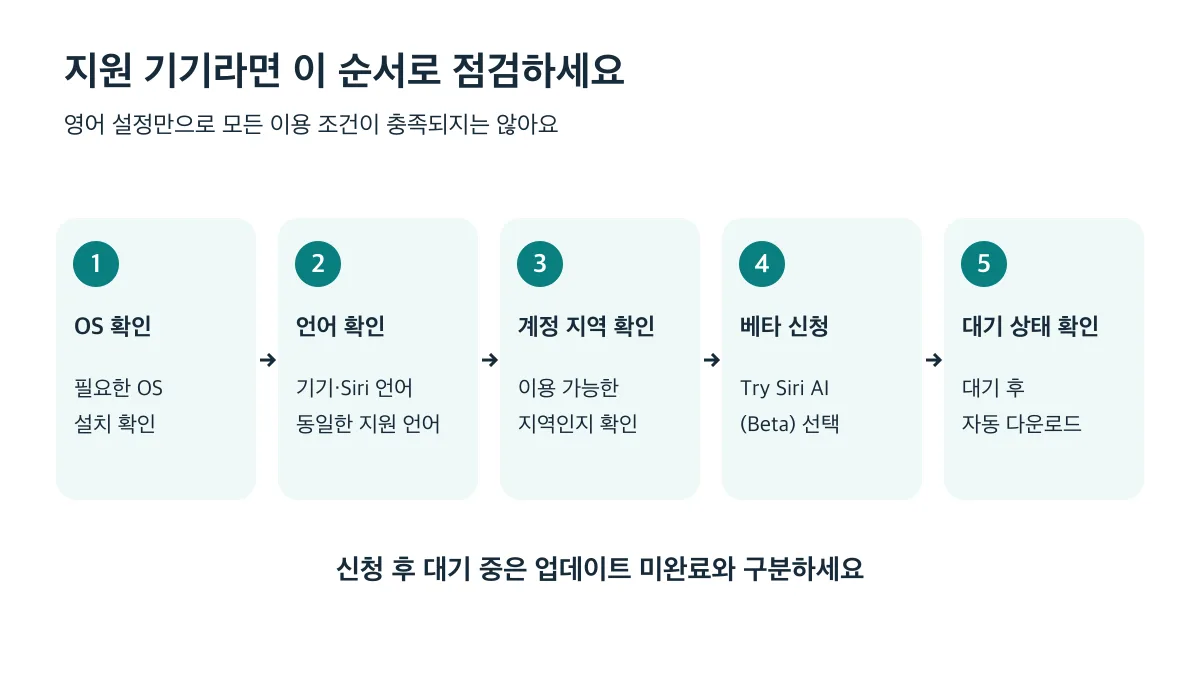
기기 언어와 Siri 언어를 영어로 맞춰도 대한민국 계정에서 반드시 이용할 수 있다고 단정할 수는 없어요. 한국 거주 여부와 계정 지역, 기기 구매 지역은 서로 다른 조건이에요.
Siri AI 지원 문서는 중국 본토 계정에서 작동하지 않는다고 안내해요. 앞서 링크한 Apple Intelligence 지원 안내에는 중국 본토에서 구매한 지원 기기의 제한도 있으니, 해외 구매 기기라면 구매 지역까지 대조하세요.
5. 업데이트했는데 보이지 않으면 이렇게 나눠 보세요
기능이 보이지 않을 때는 내 기기가 다음 중 어디에 해당하는지 살펴보세요.
- 지원 아이폰·한국어 설정: 한국어 제공 상태부터 확인하세요. 지원 모델이라는 사실만으로 한국어 활성화가 끝났다고 볼 수는 없어요.
- 지원 맥·영어 설정: 기기와 Siri의 언어가 일치하는지 보고, 계정 지역과 베타 신청 상태를 차례로 살펴보세요.
- 미지원 아이폰: 하드웨어 조건을 충족하지 못한 경우예요. 언어를 바꾸거나 다시 신청해도 지원 기기가 되지는 않아요.
- 신청 후 대기 중: OS 업데이트가 끝났어도 베타 이용 준비는 끝나지 않았을 수 있어요. 신청 절차에 대기 후 다운로드가 포함돼 있어 업데이트 직후 사용이 보장되지는 않아요.
한국어 사용이 목적이라면 영어로 설정을 바꾸기보다 지원 문서의 언어 목록과 내 기기의 안내부터 대조하는 편을 권해요. 문의할 때는 모델명·OS·기기 언어·Siri 언어·신청 상태를 함께 적으면 어느 단계에서 멈췄는지 설명하기 쉬워요.